docker 설치 및 오류 해결
1. docker 설치
docker 사이트에 접속해서 자신의 운영체제에 맞는 버전을 설치해줍니다.
저는 윈도우 버전을 설치했고 WSL2 사용을 체크하고 설치했습니다.
2. docker 오류 해결
설치 후 재부팅을 하고 도커를 실행해봤지만 오류로 인해 정상적으로 작동이 되지 않습니다.
WslRegisterDistribution failed with error: 0x800701bc ... 오류가 뜹니다.
구글링을 통해 해답을 찾았습니다. Microsoft-Windows-Subsystem-Linux 옵션, VirtualMachinePlatform 옵션을 업데이트하고 Linux 커널 업데이트 패키지를 설치해줍시다.
윈도우 터미널(powershell, cmd 등)에서 다음 명령어를 입력합니다.
dism.exe /online /enable-feature /featurename:Microsoft-Windows-Subsystem-Linux /all /norestart
dism.exe /online /enable-feature /featurename:VirtualMachinePlatform /all /norestart
이후 다음 링크 Linux 커널 업데이트 패키지에서 패키지를 다운받아 설치합니다.
3. Windows Terminal 앱 설치 및 윈도우용 Ubuntu 앱 설치
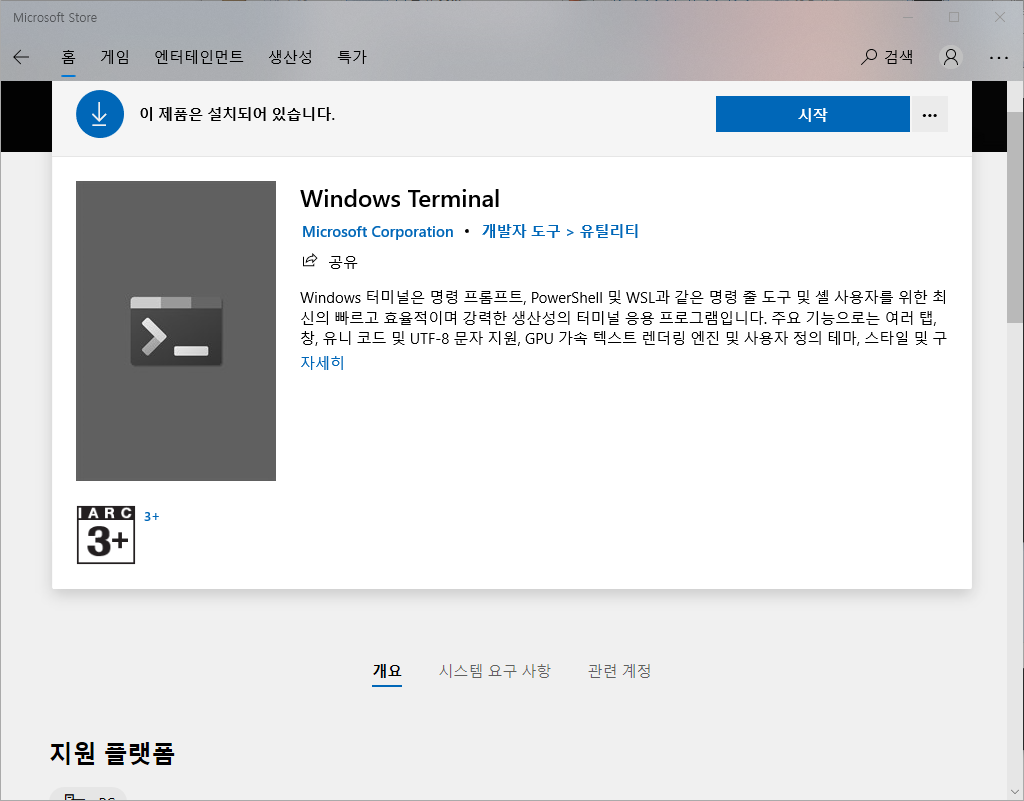
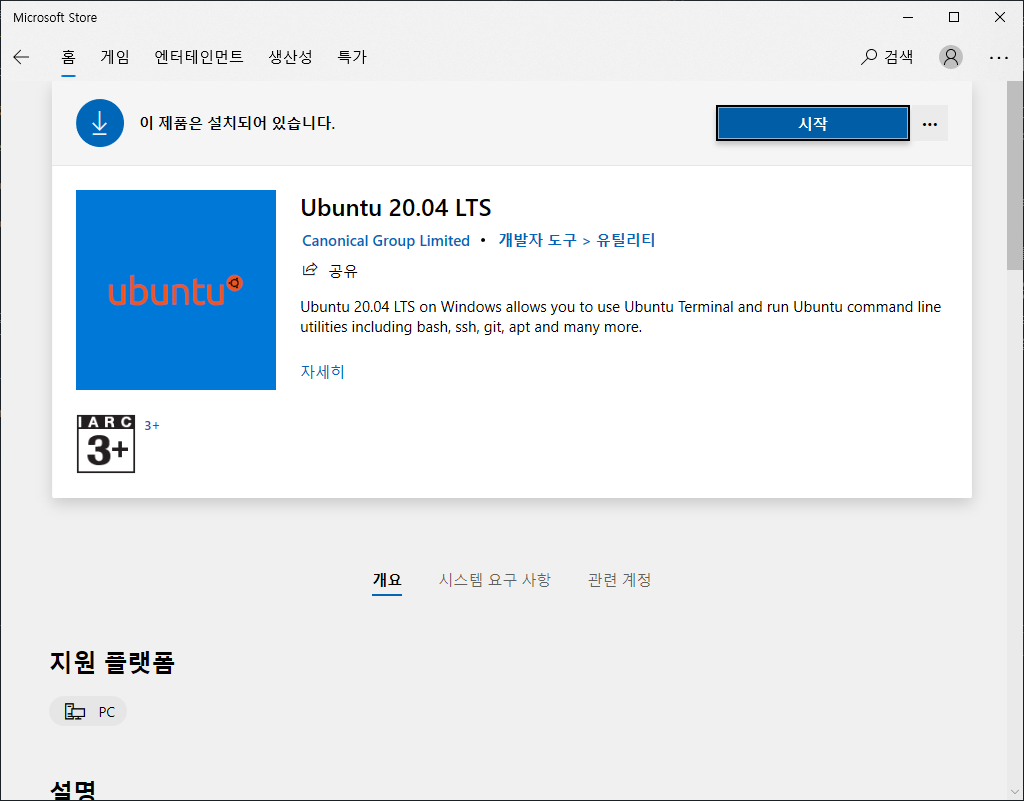
저는 편의성을 위해 Windows Terminal 앱을 설치하고 윈도우 Linux 커널을 사용하기 위해 윈도우용 Ubuntu 앱을 마이크로소프트 스토어에서 설치했습니다.
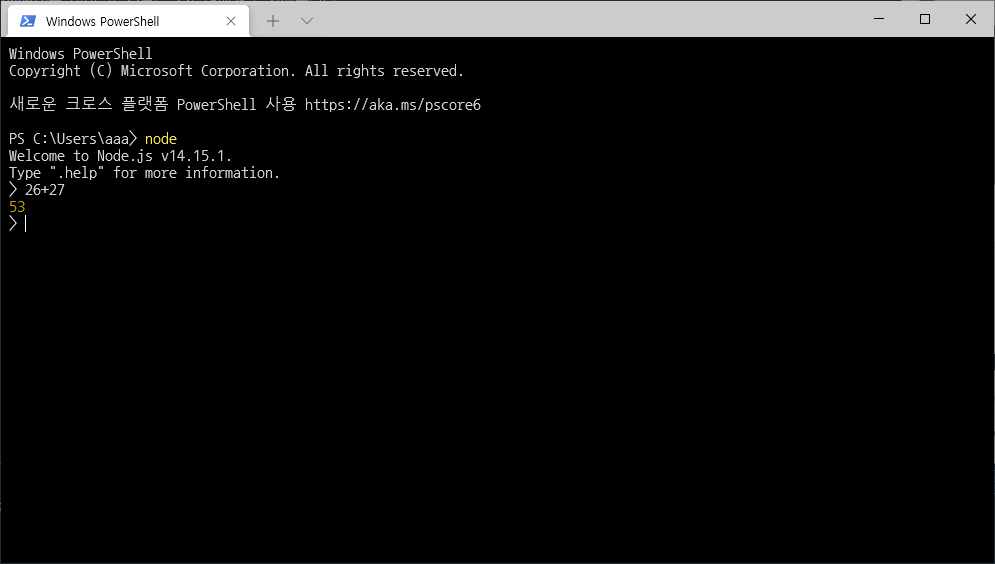
이후 설치한 Ubuntu 앱을 실행시키면 인스톨이 진행되고 이후 계정을 설정해주면 됩니다.
해당 과정에서 설정한 계정은 윈도우 계정과 완전히 무관합니다.
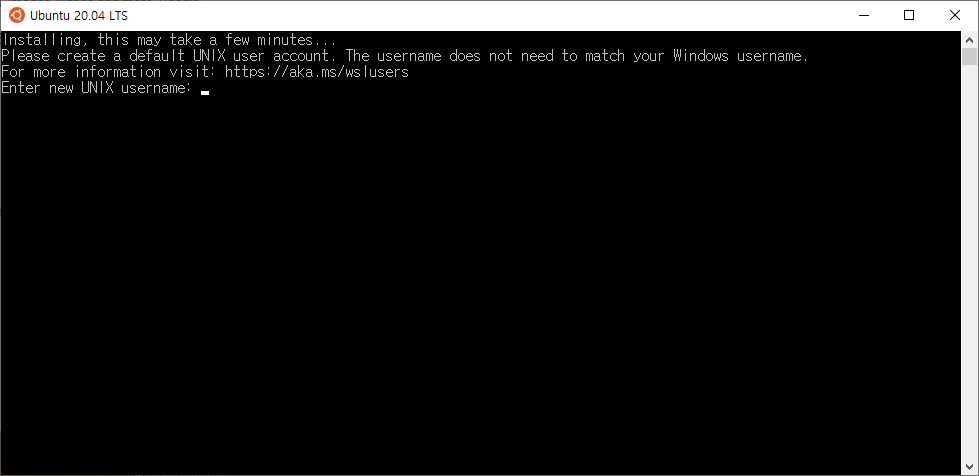
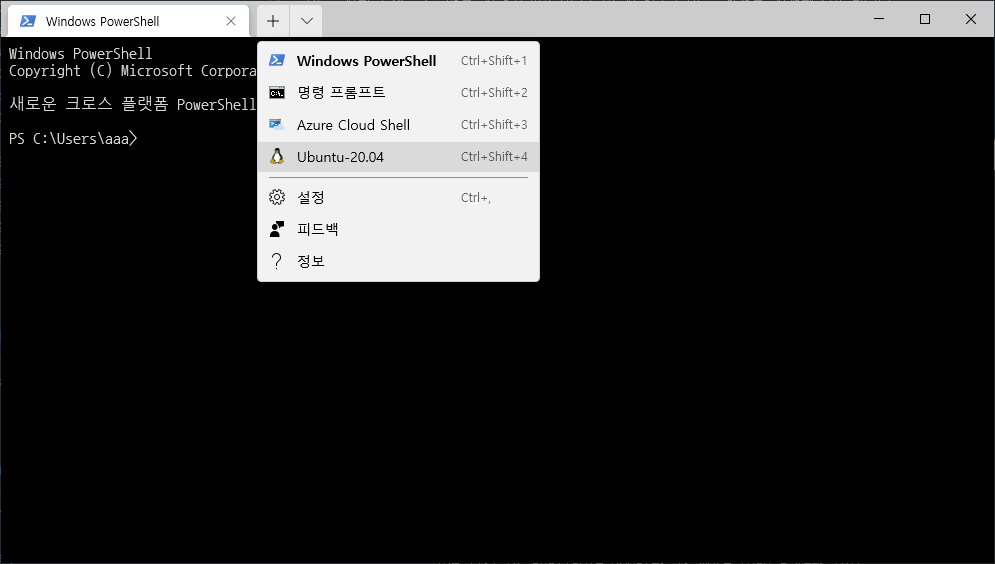
계정 설정까지 완료되면 이제 Windows Terminal 앱에서 곧바로 우분투에 접근 할 수 있습니다.
4. 설치 완료
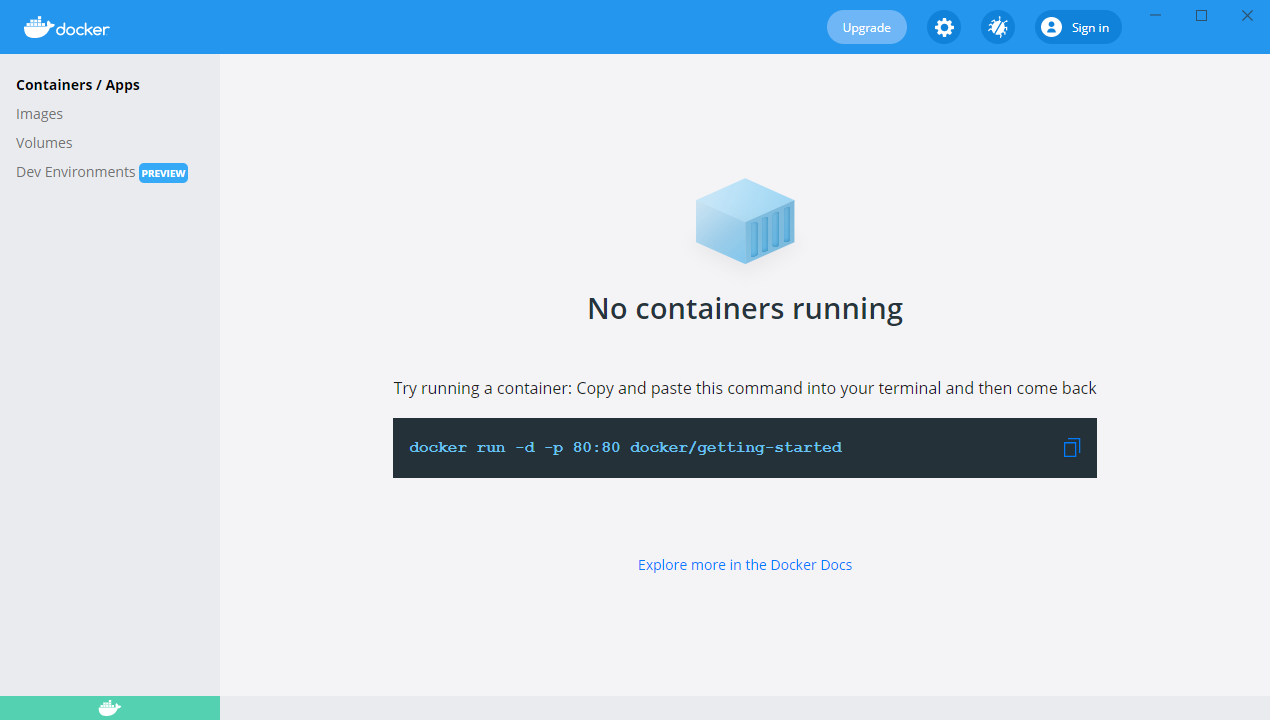
성공적으로 도커가 실행됐음을 확인 할 수 있습니다.
댓글남기기